📋 목차
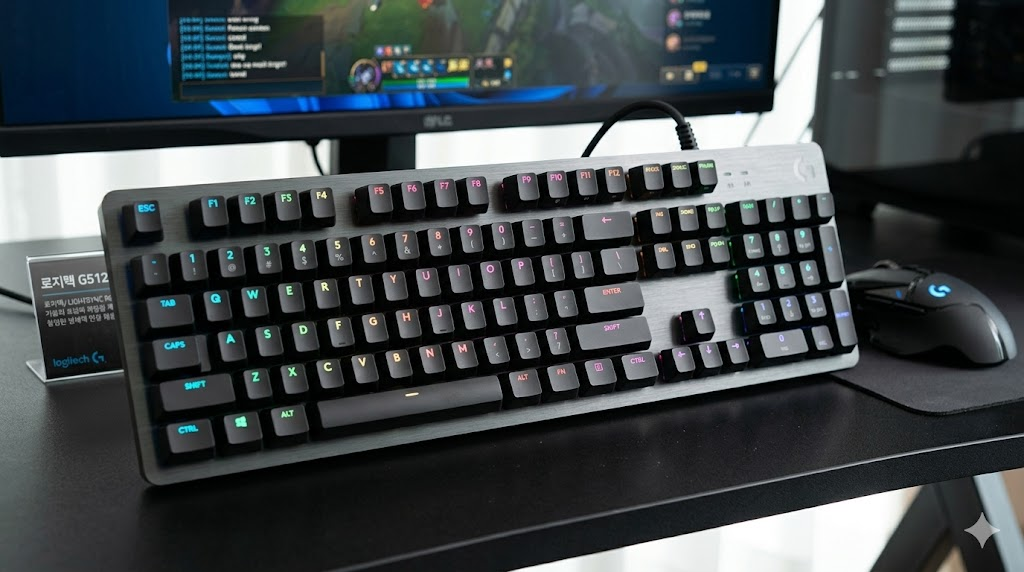
알루미늄 상판에 RGB가 쫙 들어오고, 키감도 제법 단단한 키보드가 필요해지면 로지텍 G512가 눈에 들어오더라고요. 풀배열이라 숫자패드까지 챙길 수 있고, USB 패스스루 포트가 있어서 책상 동선이 깔끔해지는 맛도 있어요. 공식 제품 페이지 기준으로 1ms 리포트 레이트와 LIGHTSYNC RGB, GX 기계식 스위치 선택지가 핵심이에요. 근데 막상 사려고 보면 스위치가 제일 난감해서, 여기서 대부분이 길을 잃는 느낌이죠.
그래서 이 글은 G512를 실제로 고르고 세팅하고 쓰는 과정에서 덜 헤매는 쪽으로 흐름을 잡아놨어요. 스펙은 로지텍G 공식 사이트 2026년 3월 기준 내용을 뼈대로 두고, 스위치 수치나 패스스루 같은 건 제품 안내서와 유통 스펙표에 적힌 숫자를 같이 참고했어요. 키보드 한 대 사는 데 10만원만 잡아도, ‘내가 원하는 감’이 아니면 그 돈이 통째로 아깝잖아요. 소름 돋는 건, 세팅을 조금만 바꿔도 체감이 확 달라진다는 점이에요.
지금 쓰는 키보드가 답답하게 느껴진다면
G512 기본 정보부터 한번에 확인해두면 선택이 쉬워져요
로지텍 G512를 찾게 되는 이유, 딱 여기서 갈리더라
G512는 한 문장으로 말하면, “풀배열 기계식에 RGB랑 패스스루까지 챙긴 로지텍식 기본기” 쪽이에요. 상판이 알루미늄 합금이라 손으로 눌러도 휘는 느낌이 덜하고, 키보드가 책상 위에서 안정적으로 버티는 편이더라고요. 로지텍G 공식 설명에서 강조하는 포인트가 GX 스위치 선택, LIGHTSYNC RGB, USB 패스스루, 1ms 리포트 레이트로 딱 정리돼요. 글쎄요, 이 조합이 ‘무난한데 허전하진 않은’ 구성을 만들어요.
풀배열이라 숫자패드를 포기하지 않아도 되는 게 은근 크게 와닿아요. 집에서 게임도 하고, 엑셀도 만지고, 비밀번호도 많이 치는 사람은 숫자패드가 없으면 금방 스트레스가 쌓이죠. 근데 텐키리스로 가면 마우스 공간이 넓어지는 대신, 생활 패턴이 바뀌어야 하거든요. G512는 그 중간 타협을 안 하고, 그냥 풀배열로 정면승부를 보는 쪽이에요.
USB 패스스루는 “있으면 편한데, 없으면 그때부터 자꾸 불편한” 기능이에요. 키보드 뒤에 USB 하나 더 꽂을 수 있어서 무선 리시버나 USB 메모리, 헤드셋 동글 같은 걸 손 닿는 곳에 두게 돼요. 책상 뒤로 손 넣어서 포트 찾는 시간, 생각보다 자주 나오잖아요. 어차피 하루에 3번만 줄여도 한 달이면 90번이에요.
공식 스펙과 유통 스펙표를 보면, 본체 크기는 대체로 길이 445mm, 폭 132mm, 높이 34mm대, 무게는 1.1kg 전후로 안내되는 경우가 많아요. 숫자로 보면 감이 안 오는데, 키보드만 들어도 ‘묵직하네’가 바로 나오는 무게감이죠. 이 묵직함이 타건할 때 흔들림을 줄여줘서 의외로 장점이 돼요. 솔직히, 가벼운 키보드는 바닥 미끄럼만 해결해도 절반은 좋아지는데, G512는 기본 체급이 받쳐주는 편이에요.
로지텍에서 공개한 지역별 제품 페이지를 보면 GX 스위치 기준으로 작동점 1.9mm, 작동 압력 50g, 총 이동거리 4.0mm 같은 숫자가 같이 안내돼요. 이 수치가 왜 중요하냐면, 손가락이 눌러지는 “느낌의 시작점”을 대략 예측하게 해주거든요. 물론 실제 체감은 소리, 스프링 반발, 키캡 재질, 책상 재질까지 다 섞여서 바뀌긴 해요. 그럼에도 기준점이 있으면 선택이 덜 흔들리더라고요.
G512에서 많이 보는 기본 스펙 숫자들
| 항목 | 수치 | 체감 포인트 |
|---|---|---|
| 리포트 레이트 | 1000Hz 1ms | 입력 반응이 빠른 편으로 안내돼요 |
| 스위치 주요 수치 예시 | 작동점 1.9mm, 50g, 총 이동 4.0mm | 손가락 부담과 반발감의 기준점이 돼요 |
| 크기 | 길이 445mm, 폭 132mm, 높이 34mm대 | 책상 폭이 좁으면 마우스 공간이 줄 수 있어요 |
| 무게 | 약 1.1kg 전후 | 타건 시 흔들림이 덜해요 |
사실 G512는 “이걸로 끝”이라기보다 “이걸 기준으로 취향이 갈린다”에 가까워요. 같은 G512라도 스위치가 다르면 완전히 다른 키보드처럼 느껴질 수 있거든요. 그래서 구매 전에는 스위치 고르기부터 명확히 해두는 게 좋아요. 혹시 지금 쓰는 키보드에서 제일 불만이 소리였어요, 아니면 힘이었어요?
아, 한 가지 더. 일부 안내서에는 GX 스위치 내구성을 7천만 키 입력으로 적어둔 자료도 있어요. 숫자 자체가 무조건 믿을 만하다는 뜻은 아니고, ‘일상 사용에서 쉽게 닳는 급은 아니다’ 정도로 받아들이면 현실적이에요. 어차피 스위치보다 먼저 닳는 건 키캡 표면인 경우가 많더라고요. 그 얘기는 뒤쪽에서 돈 얘기랑 같이 풀어볼게요.
스위치만 잘 고르면 반은 성공이에요
내 손에 맞는 감을 먼저 잡아두면 후회가 확 줄어요
스위치 고르다 멘붕 왔던 날, 한 번에 정리해보자
G512는 GX Blue, GX Brown, GX Red 같은 선택지가 대표로 많이 언급돼요. 이름이 직관적이라서, Blue는 클릭감과 소리, Brown은 걸림, Red는 매끈한 직선 느낌으로 기억하면 대충 맞아요. 로지텍 지역별 공식 스펙 페이지에는 GX 스위치 기준으로 작동점 1.9mm와 50g, 4.0mm 이동거리 같은 숫자가 같이 보이기도 해요. 근데 현실에선 “소리”가 승패를 가르더라고요.
내가 예전에 Blue 계열을 별생각 없이 골랐다가, 밤에 타이핑 몇 줄 치고 식은땀이 났어요. 옆방 문이 닫혀 있어도 또각또각이 넘어가니까, 괜히 미안해져서 손가락을 들고 치게 되더라고요. 이때 기분이 진짜 별로였어요. ‘내 돈으로 샀는데 왜 내가 눈치 보지’ 이 감정이 딱 들었거든요.
직접 해본 경험
밤 12시 넘어서 문서 작업을 해야 하는 날이었는데, 클릭 스위치 소리가 커서 한글 두 문단을 치는 동안 계속 속도를 늦추게 됐어요. 키감은 재밌는데, 소리 때문에 내가 내 작업 리듬을 잃는 느낌이더라고요. 그날 이후로 집 환경이 소리에 민감하면 클릭 계열은 신중하게 보게 됐어요.
그럼 Brown이나 Red가 무조건 정답이냐고 하면, 그건 또 아니에요. Brown은 걸림이 있어서 오타를 줄이는 데 도움을 받는 사람도 있고, Red는 연속 입력이 편해서 게임에서 만족하는 사람이 많아요. 근데 타이핑이 많은 사람은 ‘걸림이 주는 안정감’을 좋아할 수 있고, FPS 위주면 ‘직선 입력의 빠릿함’을 선호할 수 있죠. 뭐, 결국 취향이지만 생활 패턴이 힌트를 줘요.
스펙 숫자도 선택을 도와줘요. GX 스위치 안내 자료에서는 작동점 1.9mm, 50g, 총 이동 4.0mm 같은 값이 자주 보이고, 1000Hz 폴링 같은 키보드 입력 쪽 수치도 같이 언급되곤 해요. 숫자가 같아도 소리와 느낌이 달라질 수 있다는 점이 함정이에요. 그래서 가능하면 매장에서 30초만이라도 눌러보는 게 좋아요. 없으면 영상 타건보다 ‘내 방에서의 소리’를 먼저 상상하는 게 현실적이더라고요.
GX 스위치 선택을 빠르게 잡는 표
| 스위치 | 감각 키워드 | 추천 상황 |
|---|---|---|
| GX Blue | 클릭, 또렷한 피드백 | 소리 신경 덜 쓰는 공간, 타건 재미 우선 |
| GX Brown | 살짝 걸림, 균형 | 문서+게임 같이, 오타 줄이고 싶을 때 |
| GX Red | 리니어, 매끈함 | 연타 많은 게임, 손가락 부담 줄이고 싶을 때 |
여기서 한 번 더 현실 체크가 필요해요. 같은 스위치여도 키캡 재질, 스태빌라이저 윤활 유무, 책상 재질에 따라 소리가 확 달라져요. 그래서 후기에서 “조용하다” “시끄럽다”가 동시에 나오는 일이 흔해요. 내가 생각했을 때 가장 확실한 기준은, 내 작업 시간대와 가족 구성원, 벽 두께예요. 이 세 가지가 맞으면 스위치 선택이 거의 끝나더라고요.
그리고 풀배열은 스페이스바, 엔터, 쉬프트 같은 큰 키가 많아서, 큰 키 소리도 중요해요. 클릭 스위치가 아니어도 큰 키에서 덜컥거리는 소리가 거슬릴 수 있거든요. 이건 타건 영상에서 잘 안 들릴 때가 있어요. 그래서 구매 후에는 세팅에서 소리를 줄이는 쪽으로 손볼 여지가 있는 모델이 더 마음이 편해요.
RGB는 눈으로, 스위치는 귀로 판단돼요
내 공간에서 괜찮을 소리인지 먼저 떠올려봐요
G HUB랑 LIGHTSYNC 만져보니 체감이 이렇게 달라져요
G512의 RGB는 그냥 색만 켜지는 느낌이 아니고, LIGHTSYNC로 게임이나 화면 효과에 반응하는 쪽이 강점이에요. 로지텍G는 G HUB에서 프로필을 만들고, 앱별로 조명을 바꾸는 흐름을 계속 밀고 있어요. 그래서 처음에는 귀찮아도, 한 번만 세팅해두면 “키보드가 상황을 기억한다”는 느낌이 생겨요. 사실 이게 은근 중독이죠.
G HUB에서 해볼 만한 건 세 가지가 실속 있어요. 키별 색 지정, 프리셋 효과, 매크로예요. 매크로는 업무에서도 편해요. 예를 들면 자주 쓰는 문장이나 서식이 있으면, F키 조합으로 넣어버리면 되거든요.
그리고 온보드 메모리 얘기가 자주 나오는데, 실제 체감은 “PC를 바꿔도 유지되냐” 쪽이에요. 일부 유통 스펙표에는 내장 메모리 1KB 같은 표기가 보이기도 해요. 다만 기기/지역/리비전에 따라 안내가 다를 수 있으니, 내가 쓰는 제품의 G HUB 인식 화면에서 확인하는 게 제일 정확해요. 아, 이런 건 괜히 추측하면 피곤해져요.
💡
게임 프로필을 만들 때는 조명부터 꾸미지 말고, 먼저 키 재할당과 매크로를 최소 단위로 저장해두면 실수 확 줄어요. 색은 나중에 바꿔도 되는데, 키 설정은 한 번 꼬이면 어디서 틀렸는지 찾기 어려워지거든요.
펌웨어 업데이트는 주기적으로 뜨는 편은 아니어도, 소프트웨어 문제처럼 보일 때 해결책이 될 수 있어요. 로지텍 지원 문서 쪽에서는 설치, 업데이트, 문제 해결 흐름을 따로 안내하고, 기기 펌웨어 확인은 로지 계열 프로그램에서 버전을 보는 방식으로도 설명돼요. G512는 보통 G HUB 기반으로 쓰는 경우가 많으니, “장치가 인식 안 됨” 같은 상황에서는 USB 포트 변경과 재설치가 먼저 나오는 그림이에요. 어차피 이런 건 순서가 중요해요.
USB 패스스루는 조명 세팅과 상관없어 보여도, 케이블 연결이 두 갈래로 가는 구조를 쓰는 제품들이 있어요. 키보드 본체용 USB와 패스스루용 USB를 둘 다 꽂아야 패스스루가 살아나는 경우가 대표적이죠. 그래서 노트북처럼 포트가 적으면, 패스스루를 포기하거나 USB 허브를 같이 쓰는 선택이 필요해요. 2만원만 잡아도 허브 하나로 동선이 편해지기도 하거든요.
며칠 써보니 소리, 손목, 게임감이 확 갈리더라
며칠 이상 써보면 “키감”보다 “손목”이 먼저 말을 걸 때가 있어요. G512는 기본 구성에 팜레스트가 없는 버전이 많아서, 손목이 공중에 뜨는 자세가 될 수 있어요. 이건 사람에 따라 괜찮기도 하고, 어떤 사람은 바로 피로가 오기도 하죠. 짧게 말하면, 손목 받침은 옵션이 아니라 필수일 수 있어요.
게임할 때는 1000Hz 1ms 같은 수치가 심리적으로 안정감을 줘요. 실제로 체감 차이가 크다고 말하긴 어렵더라도, 최소한 병목이 키보드 때문이라는 의심은 줄어들죠. 게이밍 키보드는 이런 ‘의심 제거’가 은근 중요한데, 스트레스가 줄어들거든요. 그러니까 성능보다도 마음이 편해져요.
입력 안정성 쪽에서는 N키 롤오버와 안티고스팅이 핵심인데, 수리/분해 자료를 정리하는 커뮤니티 문서에서는 G512를 1000Hz 폴링과 N키 롤오버 쪽으로 설명하는 자료가 보여요. 게임 중에 WASD 누르고 스킬 키 누르고, 채팅까지 치면 키 충돌이 나올 법한데, 이런 기본기가 받쳐주면 불안이 덜해요. 근데 진짜 체감은 “내 게임 습관”에서 나와요. 연타가 많은 편이에요?
소음은 스위치가 절반이고, 책상과 방이 절반이에요. G512는 무게감이 있어서 책상 울림이 상대적으로 덜한 편으로 느낄 수도 있어요. 근데 클릭 스위치 자체의 ‘딸깍’은 구조적으로 남기 때문에, 야간 환경이면 방음 매트나 데스크패드를 같이 고려하는 게 안전해요. 3만원만 잡아도 큰 데스크패드 하나로 소리가 둔해지는 경우가 꽤 있어요.
⚠️
USB 패스스루를 쓰려면 키보드 본체 연결과 패스스루 연결이 따로 필요한 제품 구성이 있을 수 있어요. 포트가 부족한 노트북 환경이면 구매 전에 케이블 구성과 필요한 USB 포트 수를 먼저 확인해두는 게 마음이 편해요.
RGB는 밝기가 강한 편으로 느껴질 수 있어요. 키캡이 ABS 재질인 구성은 표면이 반들반들해지면서 빛 번짐이 더 두드러질 때도 있고요. 반대로 말하면, 어두운 방에서 키 위치 찾기가 쉬워지는 장점도 커요. 그래서 야간에 게임하는 사람은 RGB를 완전히 끄기보다 밝기만 낮추는 세팅이 더 만족스럽더라고요.
환경별로 체감이 갈리는 포인트
| 환경 | 좋아지는 점 | 주의할 점 |
|---|---|---|
| 가족이 함께 사는 집 | Brown/Red면 비교적 무난 | 클릭 계열은 야간에 민원 나올 수 있어요 |
| 원룸, 벽 얇은 공간 | 데스크패드로 울림 완화 | 큰 키 소리도 체크해야 해요 |
| 회사, 공유 사무실 | 키 입력 정확도는 만족하기 쉬워요 | 소음 민감한 자리면 스위치 선택이 핵심이에요 |
| 게임 위주 셋업 | 1000Hz 1ms로 심리적 안정 | 마우스 공간 확보가 필요할 수 있어요 |
G512는 “키보드 하나로 다 해보자”에 가까워요. 그래서 한쪽 성향이 극단적인 사람, 예를 들면 무조건 저소음이 최우선인 사람에게는 다른 선택지가 더 맞을 수 있어요. 반대로 게임도 하고 작업도 하고, 외관도 어느 정도 챙기고 싶으면 정답지 후보로 올라오죠. 근데 결정은 결국 스위치예요. 아직도 머리가 복잡하면, 내 하루 중 키보드 소리가 가장 거슬리는 시간대를 떠올려보면 감이 와요.
손목이 편해야 오래 써요
팜레스트나 자세 세팅까지 같이 잡아두면 만족이 훨씬 커져요
키캡 관리랑 유지비, 생각보다 돈 새는 구멍이 있어요
키보드 유지비는 생각보다 키캡에서 시작해요. ABS 키캡은 시간이 지나면 번들거림이 생길 수 있고, 손가락이 닿는 감촉이 달라져요. 이때 사람들은 키보드를 바꾸기보다 키캡을 바꿔서 “새 키보드 느낌”을 얻기도 하죠. 3만원만 잡아도 키캡 세트로 분위기가 확 바뀌는 경우가 있어요.
청소는 솔직히 귀찮아요. 근데 2주만 방치해도 키 사이에 먼지가 끼고, RGB가 켜질 때 그 먼지가 더 잘 보여요. 청소 루틴은 단순하게 가는 게 오래 가요. 키캡을 다 뽑는 대청소는 한 달에 한 번, 평소에는 브러시로 쓸고 에어로 날리는 정도가 현실적이더라고요.
고장이나 이상 증상은 크게 세 가지로 많이 얘기돼요. RGB 일부가 안 들어오는 경우, 특정 키가 씹히는 경우, 소프트웨어에서 장치가 안 잡히는 경우예요. 수리 가이드나 분해 자료를 모아둔 페이지에서는 이런 증상을 점검할 때 조명 설정 확인이나 USB 연결 확인 같은 기본 순서를 권하곤 해요. 그래서 처음부터 복잡하게 생각하지 않는 게 좋아요.
케이블은 고정형인 경우가 많아서, 책상 모서리에 계속 쓸리면 수명이 줄 수 있어요. 케이블 정리 클립 하나만 써도 스트레스가 확 줄죠. 그리고 패스스루를 쓰면 케이블 부담이 더 커질 수 있으니, 꺾임이 심하지 않게 동선을 잡아주는 게 좋아요. 사실 이런 게 제일 돈 아끼는 길이에요.
유지비가 생기는 구간을 숫자로 감 잡기
| 항목 | 예상 비용 범위 | 효과 체감 |
|---|---|---|
| 대형 데스크패드 | 2만~5만원 | 울림과 소리 둔화에 도움 |
| 팜레스트 | 1만~4만원 | 손목 피로 감소 체감이 큰 편 |
| 키캡 교체 | 3만~10만원 | 촉감과 외관이 새로워져요 |
| USB 허브 | 2만~6만원 | 패스스루와 주변기기 동선 정리 |
유지비는 무조건 쓰라는 얘기가 아니에요. 다만 G512처럼 ‘기본기가 괜찮은 키보드’는 주변 세팅만 잡아줘도 만족이 오래 가는 편이죠. 사자마자 “이상하게 불편한데”가 나오면, 키보드 탓이 아니라 손목 각도나 책상 높이인 경우가 꽤 있어요. 이런 건 조정하면 바로 해결돼서, 진짜로 놀랐던 순간이 있어요.
사기 전에 체크하면 후회 줄어드는 포인트, 이건 꼭 봐요
구매 전에 가장 먼저 확인할 건 책상 폭이에요. 풀배열이라 마우스 공간이 줄면, 오히려 게임할 때 자세가 꼬일 수 있어요. 키보드 폭이 445mm대라 안내되는 자료가 많으니, 키보드 놓을 자리에서 마우스 패드까지 같이 재보면 좋아요. 5분만 재도 후회가 줄어요.
두 번째는 포트 상황이에요. 패스스루까지 제대로 쓰려면 USB 포트 여유가 필요할 수 있어요. 데스크탑이면 큰 문제 없는데, 노트북은 포트가 빡빡하죠. 그래서 허브를 쓸 건지, 패스스루를 포기할 건지 결정을 미리 해두면 돈이 덜 새요.
세 번째는 소프트웨어를 어디까지 쓸 건지예요. RGB를 고정 단색만 쓰는 사람도 있고, 게임 프로필까지 세팅하는 사람도 있어요. 후자라면 G HUB 설치가 필수 흐름이고, 전자라면 기본 단축키만으로도 만족할 수 있어요. 키보드가 똑똑해지는 만큼 손이 가는 건 사실이에요.
마지막으로 스위치 선택을 다시 확인해요. 내 방에서 밤에 쓰는 시간이 많으면 클릭 계열은 정말 신중해야 해요. 반대로 혼자 사는 집에서 타건 자체가 즐거움이면 클릭이 행복일 수도 있어요. 근데 지금 이 글을 여기까지 읽었다면, 아마도 “실사용에서 덜 스트레스 받는 선택” 쪽을 원할 가능성이 높아요. 그럼 Brown이나 Red가 안전한 편이죠.
대안도 같이 두면 마음이 편해요. 팜레스트가 기본으로 필요한 사람은 G512보다 팜레스트 포함 모델을 보는 게 스트레스가 덜할 수 있어요. 로지텍 라인업에서는 G513처럼 팜레스트 포함 구성이 언급되는 제품이 있고, 반대로 공간이 최우선이면 텐키리스 쪽이 맞을 수도 있어요. 결국 내 책상과 내 손목이 기준이에요.
구매 전 3가지만 체크해도 성공 확률이 올라가요
책상 폭, USB 포트, 사용 시간대만 정리해봐요
자주 묻는 질문
Q1. 로지텍 G512는 어떤 사람에게 제일 잘 맞아요
A1. 풀배열이 필요하면서 RGB와 소프트웨어 세팅을 즐기는 사람에게 잘 맞아요. 숫자패드까지 쓰는 생활 패턴이면 만족이 커지는 편이에요.
Q2. GX Blue랑 Brown, Red 중에 무난한 건 뭐예요
A2. 소리 민감도가 높으면 Brown이나 Red가 무난한 편이에요. 클릭 소리가 즐거움인 환경이면 Blue도 만족할 수 있어요.
Q3. USB 패스스루는 꼭 써야 하나요
A3. 필수는 아니에요. 근데 무선 리시버나 USB 메모리를 자주 꽂는 사람은 편의가 확 올라가요.
Q4. G HUB 설치가 귀찮은데 키보드만으로도 쓸만해요
A4. 기본 조명과 기능키 조합만으로도 사용은 가능해요. 키별 조명, 게임별 프로필, 매크로까지 쓰려면 G HUB가 필요해요.
Q5. 키보드가 인식이 안 될 때 제일 먼저 뭘 해요
A5. 다른 USB 포트로 바꿔 꽂고, 케이블 꺾임이나 헐거움을 먼저 확인해요. 그 다음 G HUB 재설치나 업데이트 순서로 가는 게 보통이에요.
Q6. 키캡 번들거림이 생기면 교체해야 하나요
A6. 교체는 선택이에요. 촉감이 거슬리거나 외관이 신경 쓰이면 키캡 교체로 만족이 크게 오르는 경우가 많아요.
Q7. 풀배열이 부담스러우면 대안은 뭐가 좋아요
A7. 마우스 공간이 최우선이면 텐키리스 배열을 고려하는 게 좋아요. 손목 부담이 크면 팜레스트 포함 구성 제품을 함께 보는 쪽이 편해져요.
Q8. 스위치 수치가 자료마다 조금 달라 보이는데 왜 그래요
A8. 지역별 페이지, 리비전, 안내서 기준이 달라 표기 차이가 생길 수 있어요. 최종 확인은 로지텍G 공식 제품 페이지와 동봉 안내서를 같이 보는 게 안전해요.
Q9. RGB를 끄면 발열이나 전력 사용이 체감되나요
A9. 체감은 사람마다 다르지만, 밝기를 낮추면 눈 피로가 줄어드는 쪽이 더 크게 느껴져요. 전력보다는 시각 피로 관점에서 세팅하는 게 만족이 커요.
'IT테크 정보' 카테고리의 다른 글
| 서피스프로 사려다 멈칫해본 후기, 2026년 라인업으로 고르는 법 (0) | 2026.03.16 |
|---|---|
| 캐논 90D 써봤더니, 지금 사도 손해 덜 보는 방법 (0) | 2026.03.16 |
| 샤오미사운드바 고르기, 거실에서 써보니 체감 포인트가 딱 보이더라 (0) | 2026.03.15 |
| 오큘러스고 2026에도 써봤더니, 아직도 쓸만한지 제대로 말해볼게요 (0) | 2026.03.14 |
| 맥북 에어 뭐 사야 후회 없을까, M5 기준으로 써본 선택법 (0) | 2026.03.04 |


